Pocket Landlord Build Your Town Steuerung & HUD-Guide
Streiche, platziere Möbel, manage Mieter, kassiere Miete und richte die Kamera auf PC oder Handy.
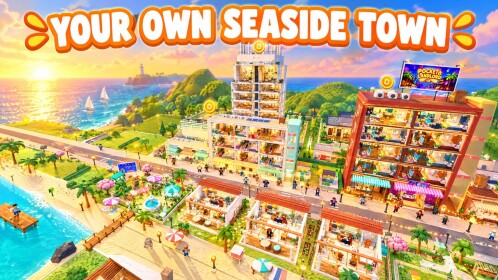
Die Steuerung von Pocket Landlord Build Your Town früh zu lernen spart Stunden des Menü-Suchens, während Miete ungenutzt liegen bleibt. UGDEVS hat eine gemütliche Roblox-Vermieter-Schleife – Wände streichen, Möbel platzieren, Haustier-Mieter begrüßen, Miete kassieren, dann Nachbarschaften freischalten – in ein HUD gepackt, das auf PC und Handy funktioniert. Dieser Guide mappt die wichtigsten Buttons, Kamera-Gewohnheiten und Session-Workflows, damit du Zeit mit Dekorieren verbringst statt Icons zu jagen.
Kombiniere diese Seite mit Erste Schritte für Ziele der ersten Stunde, Dekorieren für Layout-Handwerk, Aktionscodes für den Gift-/Einlöse-Einstieg und Mieter & Haustiere, sobald Einheiten voll sind.
Plattform-Basics
Pocket Landlord läuft in Roblox, deshalb nutzt die Bewegung die Standard-Roblox-Charaktersteuerung. Vermieter-Tools sitzen darüber als UI-Panels und Kontext-Buttons.
PC
- WASD oder Pfeiltasten bewegen deinen Avatar durch Apartments, Straßen und Destinationen.
- Die Maus schaut umher; Scrollen oder die Roblox-Kamerasteuerung zoomt für Möbelplatzierung.
- Klick wählt Farbswatches, Möbelstücke, Mieter-Prompts und Miet-Claim-Buttons.
- Tastaturkürzel können nach Patches als Tooltips erscheinen – hover Icons einmal nach jedem Update.
Handy / Tablet
- On-Screen-Joystick bewegt; ziehe die Kamera mit Finger-Swipe.
- Tippe HUD-Chips für Farbe-, Möbel-, Mieter- und Miet-Panels.
- Pinch-to-Zoom (wenn verfügbar) hilft bei Wandkunst und engen Loft-Ecken.
- Bevorzuge Querformat für breitere Toolbars beim Dekorieren großer Villen.
Verschwindet ein Button nach einem Patch, öffne das Hauptmenü erneut und scanne Shop, Einstellungen und Event-Banner, bevor du annimmst, dass er dauerhaft umgezogen ist.
Farb-Steuerung
Farbe ist meist das erste Tool, das du meistern solltest.
- Öffne den Farbe-/Oberflächen-Einstieg im HUD.
- Wähle Wand- oder Bodenmodus, wenn die UI diese Optionen trennt.
- Wähle einen Farb- oder Material-Swatch.
- Tippe oder klicke die Oberfläche zum Anwenden.
- Verlasse den Farbmodus, bevor du Möbel shoppst, damit du nicht versehentlich umfärbst.
Tipps:
- Fixiere eine Palette, bevor du fünf unpassende Sofas kaufst – siehe Dekorieren.
- Umfärbe nach einem Prestige-Rebuild zuerst; Oberflächen sind billigere Fehler als Möbel-Stacks.
- Halte eine ruhige Schlafzimmer-Palette und spare Neon-Akzente für Karaoke oder Cyber-Districts später.
Möbelplatzierungs-Steuerung
Möbel-Tools treiben die gemütliche Fantasie und die Miet-Mathe.
- Öffne den Möbel-/Bau-Katalog.
- Filtere nach Raumtyp oder Set, wenn Filter existieren.
- Vorschau des Stücks, Preis bestätigen, dann platzieren.
- Rotieren und schieben, bis Wege für Mieter und Haustiere frei bleiben.
- Platzierung bestätigen; löschen oder verschieben nur, wenn das Edit-Tool aktiv ist.
Quality-of-Life-Gewohnheiten:
- Platziere Bett, Sitzplätze, Beleuchtung und Stauraum vor Clutter.
- Lass Gehwege, damit Hund-, Katzen- und Hasen-Mieter nicht eingesperrt sind – Details in Mieter & Haustiere.
- Screenshotte Keeper-Layouts, damit Room-101-Rebuilds nach Prestige schneller gehen.
- Instant-Builder-artige Gamepasses (wenn besessen) beschleunigen Massenplatzierung, aber Free-Play funktioniert fein – siehe Gamepasses.
Mieter- und Haustier-Panels
Die Mieter-UI füllt Apartments und hält Zufriedenheit hoch.
- Öffne das Mieter-Menü, um Einheiten zu listen, Bewohner einzuladen oder Needs zu prüfen.
- Prüfe Haustier-Indikatoren, wenn Hunde, Katzen oder Hasen eine Einheit teilen.
- Löse Warnungen, bevor du Cash in Cosmetics steckst.
- Schau nach jeder Erweiterungs-Freischaltung wieder vorbei; neue Nachbarschaften können Prompt-Positionen verschieben.
Ein polierter Raum mit ignoriertem Mieter performt immer noch schlechter als ein bescheidener Raum, der belegt bleibt. Sammle zuerst Zufriedenheits-Infos, dann dekoriere.
Miet-Kassier-Steuerung
Miete ist der Herzschlag von Pocket Landlord.
- Finde den Miete-/Kassieren-Button oder Unit-Claim-Prompts im HUD.
- Tour Apartments im Rhythmus, statt zu warten, bis du pleite bist.
- Banken Überschuss, bevor du Café-, Fitnessstudio-, Karaoke- oder Destination-Tickets öffnest.
- Nach Prestige lerne neu, wo Claim-Prompts auf dem frischen Room-101-HUD sitzen.
Optionale Auto-Rentals-artige Passes ändern, wie hands-off Collection sich anfühlt, sind aber nie Pflicht. Manuelles Kassieren lehrt, welche Räume wirklich drucken – kombiniere mit Geld verdienen.
Codes- und Gift-Menü
Wenn UGDEVS Promos droppt, liegt das Einlösen meist hinter einem Codes-, Gift- oder Social-verlinkten Button.
- Lade in die Experience und schließe Onboarding ab, falls neu.
- Öffne den Codes-/Gift-Einstieg aus dem Haupt-HUD oder Shop-Panel.
- Tippe Strings exakt – Groß-/Kleinschreibung und Leerzeichen zählen.
- Bestätige, dann prüfe Cash, Kisten oder Boosts.
An einem gegebenen Tag kann es keine aktiven Codes geben. Verifiziere Strings im Codes-Hub und der UGDEVS-Gruppe, bevor du zufälligen Video-Beschreibungen glaubst. Lade nie Third-Party-„Einlöser“ herunter.
Kamera-Tipps, die Builds verbessern
Gute Kameraführung ist eine Soft-Control-Skill:
- Zurückziehen für Villa-Außen und Nachbarschafts-Skyline-Checks.
- Heranzoomen für Nachttische, Haustier-Ecken und Wandkunst-Ausrichtung.
- Orbit um einen Raum, bevor du Möbel bestätigst, damit du Clipping erwischst.
- Top-down-Blicke (wenn die Kamera es erlaubt) enthüllen blockierte Türwege.
- Auf dem Handy Pause der Bewegung beim Feinplatzieren; zitternde Daumen droppen Stühle falsch.
Wenn Freunde auf Sechs-Spieler-Servern touren, stehe dort, wo Gäste spawnen, und pane die Route, die sie gehen sollen – SlideCity und Waterpark wirken besser mit bewussten Kamera-Pfaden.
Session-Workflow mit dem HUD
Ein sauberer 20-Minuten-Loop:
- Miete kassieren.
- Mieter-Panel öffnen; ein Zufriedenheitsproblem fixen.
- Farbe betreten, wenn ein Raum noch unfertig wirkt.
- Ein High-Value-Möbel-Upgrade platzieren.
- Codes/Gift nur peeken, wenn ein Event-Banner live ist.
- Kamera justieren, screenshotten, ausloggen oder expandieren.
Längere Sessions können Nachbarschaftsreisen, Geschäfts-Checks oder Prestige-Planung ergänzen – aber halte dieselbe HUD-Reihenfolge, damit du nie Einkommen überspringst.
Typische Steuerungsfehler
- Zwanzig Minuten dekorieren ohne Miete zu kassieren.
- Farbmodus anlassen und Böden versehentlich umfärben.
- Türwege mit übergroßen Möbeln blockieren.
- Mieter-Alerts ignorieren, während Cosmetics gejagt werden.
- Mitten im Katalog prestigen, während unbezahlte Carts offen sind.
- Scripts jagen statt das legitime HUD zu lernen – siehe Skripte nur für Safety-Kontext.
Weiterlesen
Meistere die Pocket-Landlord-Steuerung einmal, und jeder Prestige-Rebuild fühlt sich kürzer an. Das HUD ist dein Vermieter-Büro: streichen, einrichten, Mieter pflegen, Miete kassieren, Geschenke einlösen wenn sie existieren, und die Kamera so richten, als würdest du bereits die Stadttour filmen.
Häufige Fragen
Kurze Antworten zu Codes, Prestige, Miete und Stadtbau.
Wo finde ich das Farb-Tool in Pocket Landlord?
Öffne den Farbe- oder Oberflächen-Einstieg im Haupt-HUD, wähle Wand- oder Bodenmodus, nimm einen Swatch und tippe die Oberfläche. Verlasse den Farbmodus, bevor du Möbel platzierst.
Wie kassiere ich Miete auf PC und Handy?
Nutze den Miete-/Kassieren-Button oder Unit-Claim-Prompts im HUD. Tour Räume im Rhythmus, damit Cash das nächste Upgrade finanziert statt unbeansprucht zu liegen.
Wo löse ich Codes ein?
Suche ein Codes-, Gift- oder Social-verlinktes Menü im HUD oder Shop-Panel. Gib den String exakt ein und bestätige. Prüfe den Codes-Hub auf Live-Status.
Brauche ich Gamepasses für die Steuerung?
Nein. Farbe, Möbel, Mieter und Miete funktionieren ohne Robux-Passes. Instant Builder oder Auto Rentals beschleunigen nur optionale Workflows.
Irgendein Kamera-Tipp für Loft-Deko?
Orbitiere das ganze Loft, dann zoome für Detailplatzierung heran. Lass klare Gehwege, damit Haustier-Mieter nicht von Möbeln blockiert werden.